Github page建立
阿里云OSS PicGo 配置图床教程
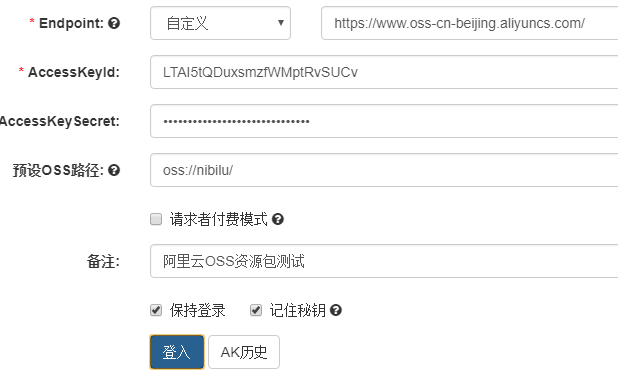
通过oss browser管理oss资源包,安装后配置如下,Endpoint默认就行不填(以下为错误示范)
Gitalk评论日系统插入
-
注册OAuth Application
-
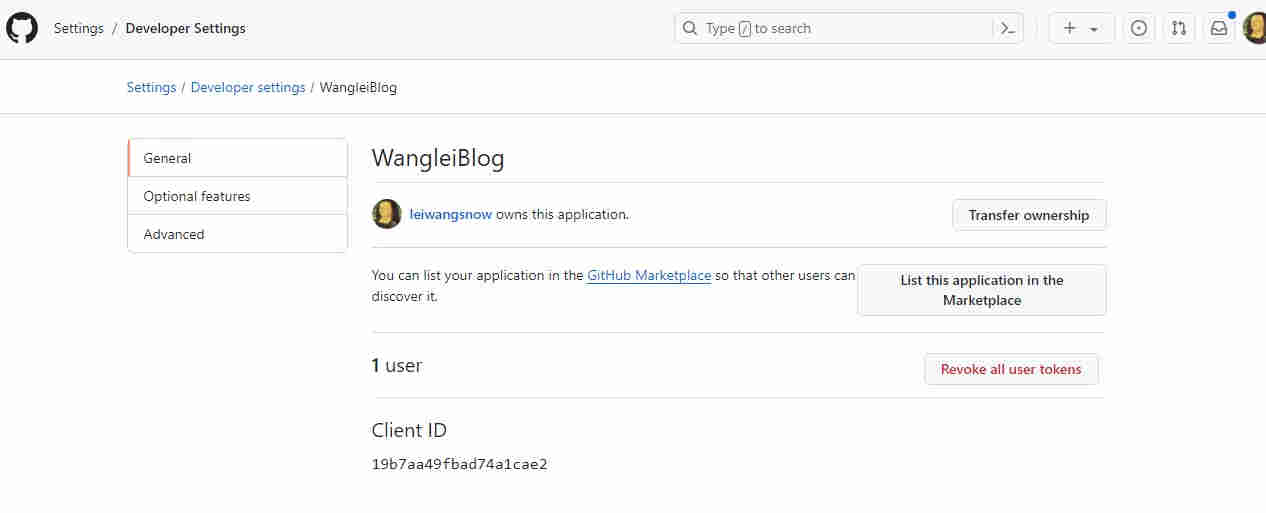
到 https://github.com/settings/applications/new 注册一个OAuth Application, 其中 Home page URL 填自己的博客地址, 如我的https://zzqcn.github.io/, Authorization callback URL 也填自己的博客地址.填好后提交, 得到client ID和client secret,记录好填入Blog的Gitalk 参数中。
-
在github仓库中开启issues
-
我们需要关心的就是配置下面几个参数:
clientID: `Github Application clientID`,
clientSecret: `Github Application clientSecret`,
repo: `Github 仓库名`,//存储你评论 issue 的 Github 仓库名(建议直接用 GitHub Page 的仓库名)
owner: 'Github 用户名',
admin: ['Github 用户名'], //这个仓库的管理员,可以有多个,用数组表示,一般写自己,
id: 'window.location.pathname', //页面的唯一标识,gitalk 会根据这个标识自动创建的issue的标签,我们使用页面的相对路径作为标识
- Gitalk 需要你点开每篇文章的页面才会创建对应的 issue
PicGo 传图工具 配合 Typora工具(Markdown编辑神器)
-
typora安装,将下载的app.asar.txt 文件中的后缀.txt去掉,并拷贝到typora安装路径下替换,C:\Typora\resources 根据自己的安装路径进行替换
-
输入序列号激活,点击“输入序列号,邮箱一栏中任意填写(但须保证邮箱地址格式正确)
-
输入序列号(在key.txt文件中,任选一条),点击“激活”。
图片插入实例
要添加图像,请使用感叹号 (!), 然后在方括号增加替代文本,图片链接放在圆括号里,括号里的链接后可以增加一个可选的图片标题文本。
插入图片Markdown语法代码: 
给图片增加链接,请将图像的Markdown 括在方括号中,然后将链接添加在圆括号中。
[](https://markdown.com.cn)


Bilibili视频插入实力
以下示例可以直接手机全屏并且高清,视频分享链接替换下图中部分
<iframe src="//player.bilibili.com/player.html?aid=1152671127&bvid=BV19Z421v735&cid=1493743377&p=1" scrolling="no" width="800px" height="600px" border="0" frameborder="no" framespacing="0" allowfullscreen="true"> </iframe>
